
Passer au SSD : le guide pour sauver votre ancien ordinateur de l'obsolescence
Un ancien ordinateur peut retrouver une seconde jeunesse grâce à quelques améliorations simples. Remplacer le disque dur par un SSD et augmenter la RAM peut considérablement accélérer son fonctionnement.
Vous avez probablement déjà ressenti cette frustration. Votre ordinateur, autrefois rapide et réactif, met désormais plusieurs minutes à s'allumer. Chaque ouverture de logiciel devient une épreuve de patience et le simple fait de naviguer sur le web semble épuiser ses ressources. On accuse souvent le processeur ou le manque de mémoire vive, mais le véritable coupable est souvent ailleurs.
Dans la majorité des anciens ordinateurs, le stockage est assuré par un disque dur mécanique. À l'intérieur de ce composant, des plateaux tournent à grande vitesse et une tête de lecture se déplace physiquement pour chercher vos données. Cette technologie, bien que fiable, possède une limite physique infranchissable. Elle est tout simplement trop lente pour les systèmes d'exploitation modernes qui sollicitent le disque en permanence.
Les logiciels d'aujourd'hui demandent des accès quasi instantanés à des milliers de petits fichiers. Un disque mécanique, avec ses pièces en mouvement, s'essouffle rapidement face à cette demande incessante. C'est ce goulot d'étranglement qui ralentit l'intégralité de votre machine. Votre processeur passe son temps à attendre que le disque lui fournisse les données nécessaires, ce qui crée ces ralentissements agaçants au quotidien.
Le passage au SSD, pour "Solid State Drive", change radicalement la donne. Contrairement au disque dur classique, il n'embarque aucune pièce mécanique mobile. Les données sont stockées sur de la mémoire flash, une technologie similaire à celle de vos clés USB mais beaucoup plus performante. En remplaçant votre ancien disque par un SSD, vous supprimez le principal frein de votre ordinateur et lui offrez une seconde jeunesse immédiate.
Cette première étape de notre guide permet de comprendre que votre matériel n'est pas forcément bon pour la casse. Il s'agit simplement d'une pièce dont la technologie est devenue le maillon faible de votre configuration. Nous allons maintenant voir comment choisir le bon modèle pour entamer cette transformation salvatrice.
La solution étape par étape : comment redonner vie à votre machine
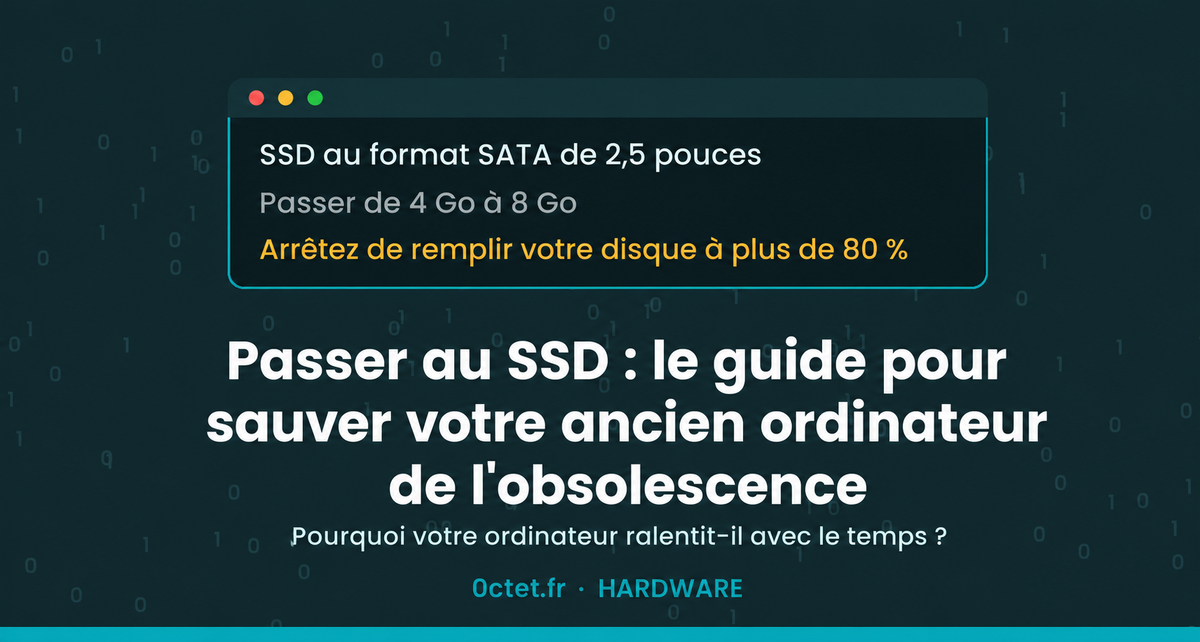
La première étape consiste à choisir le matériel adapté à votre configuration actuelle. Pour la majorité des ordinateurs portables de plus de cinq ans, vous aurez besoin d'un SSD au format SATA de 2,5 pouces. Si vous possédez une machine plus récente, vérifiez si elle dispose d'un emplacement NVME, beaucoup plus rapide. Nous vous conseillons de choisir une capacité au moins égale à celle de votre disque actuel pour éviter tout problème lors du transfert des données.
Avant toute manipulation physique, la sécurité de vos fichiers est la priorité absolue. Réalisez une sauvegarde intégrale de vos documents importants sur un support externe ou dans le Cloud. Une fois cette précaution prise, vous pouvez passer au clonage du disque. Cette opération consiste à copier l'intégralité de votre système, de vos logiciels et de vos fichiers sur le nouveau SSD grâce à un câble adaptateur USB vers SATA.
Plusieurs logiciels gratuits permettent de réaliser cette copie conforme très simplement. Une fois le processus de clonage terminé, éteignez votre ordinateur et débranchez la prise secteur. Si votre batterie est amovible, retirez-la systématiquement pour éviter tout court-circuit accidentel lors de l'ouverture du châssis. Munissez-vous d'un tournevis de précision pour retirer le panneau arrière de votre machine.
Localisez l'ancien disque dur, souvent maintenu par quelques vis ou un berceau métallique. Retirez-le délicatement en le faisant glisser hors de son connecteur, puis insérez votre nouveau SSD à la place. Replacez les fixations et refermez le boîtier. Lors du premier redémarrage, votre ordinateur devrait reconnaître automatiquement le nouveau support et lancer votre système habituel, mais avec une réactivité qui vous surprendra dès les premières secondes.
Les pièges : évitez les erreurs classiques de l'installation
Le premier piège, et certainement le plus dévastateur, concerne l'absence de sauvegarde préalable de vos données. Même si l'opération de clonage est généralement fiable, un incident technique ou une mauvaise manipulation peut survenir durant le transfert. Nous ne saurions trop vous recommander de vérifier l'intégrité de vos fichiers sur un support externe avant de toucher au matériel.
Un autre point de vigilance concerne la compatibilité physique de votre nouveau composant. Si la plupart des SSD de 2,5 pouces s'adaptent parfaitement, certains modèles anciens d'ordinateurs portables utilisent des disques d'une épaisseur spécifique. Un disque trop épais pourrait empêcher la fermeture correcte du châssis, tandis qu'un modèle trop fin nécessitera l'ajout d'une petite entretoise en plastique pour éviter tout jeu.
La manipulation des composants internes demande également une grande douceur. Les connecteurs SATA sont fragiles et une pression excessive peut briser les ergots de fixation en plastique. De même, veillez à ne pas négliger l'électricité statique. Nous vous conseillons de toucher une surface métallique reliée à la terre avant de manipuler le SSD pour décharger votre corps de toute tension accumulée.
Enfin, n'oubliez pas de vérifier les réglages de votre BIOS ou de votre UEFI après l'installation. Sur certaines machines anciennes, il est parfois nécessaire d'activer le mode AHCI pour profiter pleinement des performances de votre nouveau matériel. Sans ce réglage, votre SSD fonctionnera toujours, mais il ne pourra pas exploiter toute sa vitesse de transfert, ce qui limiterait l'intérêt de votre investissement.
Approfondissement technique : le dilemme entre clonage et installation propre
Lors de la transition vers un SSD, une question technique fondamentale se pose systématiquement pour chaque utilisateur. Devez-vous cloner votre système actuel pour retrouver votre environnement de travail à l'identique, ou est-il préférable de repartir de zéro avec une installation neuve ? Ce choix influence non seulement la durée de l'opération, mais aussi les performances globales de votre ordinateur sur le long terme.
Le clonage est la solution de la facilité et de la rapidité d'exécution. En utilisant un logiciel spécialisé, vous créez une copie bit à bit de votre ancien disque mécanique vers le nouveau support électronique. L'avantage majeur réside dans la conservation de tous vos réglages personnels, de vos mots de passe enregistrés et de vos licences logicielles. C'est la méthode idéale si votre système actuel fonctionne sans erreur et que vous souhaitez reprendre votre activité immédiatement.
Cependant, le clonage possède un revers technique qu'il ne faut pas négliger. Si votre système Windows ou macOS accumule des ralentissements logiciels depuis plusieurs années, vous allez copier ces problèmes directement sur votre nouveau SSD. Les fichiers temporaires inutiles, les entrées de registre obsolètes et les programmes qui se lancent inutilement au démarrage continueront de solliciter vos ressources, même si le matériel est physiquement beaucoup plus rapide.
À l'inverse, une installation propre permet de repartir sur des bases logicielles totalement saines. Vous installez une version vierge du système d'exploitation et vous ne réinstallez manuellement que les logiciels dont vous avez réellement besoin au quotidien. Cette méthode élimine toute la pollution numérique accumulée avec le temps. C'est l'option que nous recommandons vivement si votre ordinateur actuel présente des messages d'erreur fréquents ou des comportements erratiques.
Le choix final dépend donc principalement de l'état de santé perçu de votre système actuel. Si vous optez pour la réinstallation complète, prévoyez une demi-journée de travail pour tout configurer à nouveau selon vos préférences. Si votre environnement est stable, le clonage vous fera gagner un temps précieux tout en vous offrant la réactivité immédiate attendue grâce à la vitesse des puces mémoire.
Approfondissement technique : la gestion de la longévité de votre SSD
Une fois que votre nouveau SSD est en place et que votre système démarre en quelques secondes, vous pourriez penser que le travail est terminé. Pourtant, pour garantir que cette rapidité dure pendant plusieurs années, nous devons aborder quelques réglages logiciels spécifiques. Contrairement aux anciens disques, la mémoire flash nécessite une gestion active pour rester performante et éviter une usure prématurée de ses cellules de stockage.
Le premier réglage essentiel s'appelle le TRIM. C'est une commande que votre système d'exploitation envoie au SSD pour lui indiquer quels blocs de données ne sont plus utilisés et peuvent être effacés physiquement. Sans cette fonction, le disque ralentit au fur et à mesure qu'il se remplit, car il doit effacer des données juste avant d'en écrire de nouvelles. Nous vous conseillons de vérifier que cette option est bien activée dans vos paramètres système.
Un autre aspect technique crucial est ce que nous appelons l'over-provisioning, ou la réserve de sécurité. Pour qu'un SSD puisse déplacer les données et égaliser l'usure de ses puces, il a besoin d'un peu d'espace libre permanent. Nous vous recommandons de ne jamais remplir votre disque à plus de 80 % de sa capacité totale. Laisser cette marge de manœuvre permet au contrôleur interne du disque de travailler de manière optimale et prolonge sa durée de vie.
Nous vous suggérons également d'installer un petit utilitaire de surveillance utilisant la technologie S.M.A.R.T. Ces outils gratuits vous permettent de lire l'état de santé réel de vos puces de mémoire flash. Vous pouvez ainsi surveiller le volume total de données écrites depuis l'installation et anticiper une éventuelle fin de vie avant qu'une panne ne survienne. C'est une habitude simple qui transforme une maintenance subie en une gestion sereine de votre matériel.
Enfin, il est impératif de désactiver la défragmentation automatique pour votre nouveau SSD. Cette opération, indispensable pour les disques mécaniques, est totalement inutile et même nocive pour la mémoire flash car elle multiplie les cycles d'écriture sans aucun gain de performance. Les systèmes modernes détectent généralement le changement de technologie, mais une vérification manuelle dans vos réglages reste une excellente pratique pour protéger vos octets sur le long terme.
Pour aller plus loin : optimisez l'ensemble de votre écosystème
Maintenant que votre système respire grâce au SSD, ne laissez pas votre ancien disque mécanique prendre la poussière dans un tiroir. Vous pouvez le transformer très facilement en disque dur externe de sauvegarde pour quelques euros seulement. Il vous suffit d'acheter un boîtier USB pour disque de 2,5 pouces et d'y glisser votre ancienne unité de stockage.
Cette solution est non seulement économique, mais elle s'inscrit aussi dans une démarche de durabilité que nous prônons chez 0ctet. Au lieu de jeter un composant encore fonctionnel, vous lui donnez une seconde vie pour stocker vos photos ou vos sauvegardes hebdomadaires. C'est le complément idéal à votre nouvelle installation rapide et sécurisée.
Si la réactivité de votre machine vous semble encore perfectible, le second levier d'action est souvent la mémoire vive, également appelée RAM. Passer de 4 Go à 8 Go, ou même 16 Go, permet à votre ordinateur de gérer plus d'onglets de navigateur et de logiciels simultanément sans ralentir. C'est le duo gagnant avec le SSD pour prolonger la vie de votre matériel de plusieurs années.
Enfin, nous vous encourageons à adopter une hygiène numérique stricte pour préserver ces gains de performance. Désinstallez les logiciels que vous n'utilisez plus et surveillez les programmes qui se lancent automatiquement au démarrage. Un matériel performant n'est rien sans un système d'exploitation allégé et bien entretenu par son utilisateur.
Nous espérons que ce guide vous permettra de redécouvrir le plaisir d'utiliser votre ordinateur sans la frustration des attentes interminables. En prenant le temps de comprendre et de réparer plutôt que de remplacer, vous reprenez le contrôle sur votre technologie quotidienne tout en faisant un geste concret pour votre portefeuille et pour la planète.
Sources :
iFixit : Guides de réparation pour ordinateurs portables : https://fr.ifixit.com/Device/Laptop (Source primaire)
Crucial : Guide d'installation d'un SSD SATA : https://www.crucial.fr/support/articles-faq-ssd/how-to-install-ssd (Source primaire)
Commission Européenne (Écoconception) : https://commission.europa.eu/energy-efficient-products/eco-design-and-energy-labelling_fr
Ministère de la Transition écologique (Indice de réparabilité) : https://www.ecologie.gouv.fr/indice-reparabilite
iFixit (Guides de réparation) : https://fr.ifixit.com/Device/Laptop
Crucial Tutoriel installation SSD : https://www.crucial.fr/support/articles-faq-ssd/how-to-install-ssd



Commentaires ()